Ода о Sublime Text Программирование 02.02.2013
Sublime Text удобный текстовый редактор, который занял нишу между большими IDE со всем готовым и текстовыми редакторами "собери сам" (vim, emacs, etc). Для меня vim основной текстовый редактор с уже устоявщимся конфигом, набором плагинов и привычек, а вот Sublime'ом пользуюсь для параллельных работ.
Как большинство в этом блоге, хочу собрать в одной заметке все свои предпочтения касательно Sublime, что бы со временем быстро развернуть в новых средах.
Начнем с установки. Я пользуюсь dev-билдом который можно установить вручную отсюдова или с помощью пакетных менеджеров.
Под Ubuntu
sudo add-apt-repository ppa:webupd8team/sublime-text-3
sudo apt-get update
sudo apt-get install sublime-text-installer
Под Arch Linux
yaourt -S sublime-text-dev
Настройки
Все настройки хранятся в JSON. Мои настройки такие (Preferences - Settings - User):
{
    "auto_complete": true,
    "color_scheme": "Packages/Color Scheme - Default/Solarized (Light).tmTheme",
    "detect_slow_plugins": false,
    "ensure_newline_at_eof_on_save": true,
    "file_exclude_patterns":
    [
        "hgignore",
        ".gitignore"
    ],
    "folder_exclude_patterns":
    [
        ".hg",
        ".git"
    ],
    "font_face": "Courier New",
    "font_size": 13.0,
    "highlight_line": true,
    "highlight_modified_tabs": true,
    "ignored_packages":
    [
    ],
    "indent_guide_options":
    [
        "draw_active",
        "draw_normal"
    ],
    "indent_to_bracket": true,
    "soda_folder_icons": true,
    "sublimelinter": false,
    "tab_size": 4,
    "theme": "Soda Light.sublime-theme",
    "translate_tabs_to_spaces": true,
    "trim_trailing_white_space_on_save": true,
    "overlay_scroll_bars": "enabled",
    "line_padding_bottom": 1,
    "line_padding_top": 1,
}
Список всех настроек можно посмотреть тут.
И сочетания клавиш (Preferences - Key Bindings - User)
[
    { "keys": ["f4"], "command": "toggle_bookmark" },
    { "keys": ["f5"], "command": "next_bookmark" },
    { "keys": ["f6"], "command": "prev_bookmark" },
    { "keys": ["f7"], "command": "open_model_view" },
    { "keys": ["f8"], "command": "open_template" },
    { "keys": ["f9"], "command": "jump_back" },
    { "keys": ["f10"], "command": "jump_forward" },
    { "keys": ["alt+shift+z"], "command": "insert_snippet", "args": {"contents": "{% ${0:$SELECTION} %}"} },
    { "keys": ["alt+shift+x"], "command": "insert_snippet", "args": {"contents": "{{ ${0:$SELECTION} }}"} },
    { "keys": ["ctrl+l"], "command": "python_goto_definition" },
    { "keys": ["ctrl+j"], "command": "join_lines" },
    { "keys": ["ctrl+d"], "command": "duplicate_line" },
    { "keys": ["ctrl+y"], "command": "run_macro_file", "args": {"file": "res://Packages/Default/Delete Line.sublime-macro"} },
    { "keys": ["ctrl+alt+n"], "command": "advanced_new_file"},
    {
        "keys": ["ctrl+'"],
        "command": "bh_key",
        "args":
        {
            "lines" : true,
            "plugin":
            {
                "type": ["__all__"],
                "command": "bh_modules.bracketselect"
            }
        }
    }
]
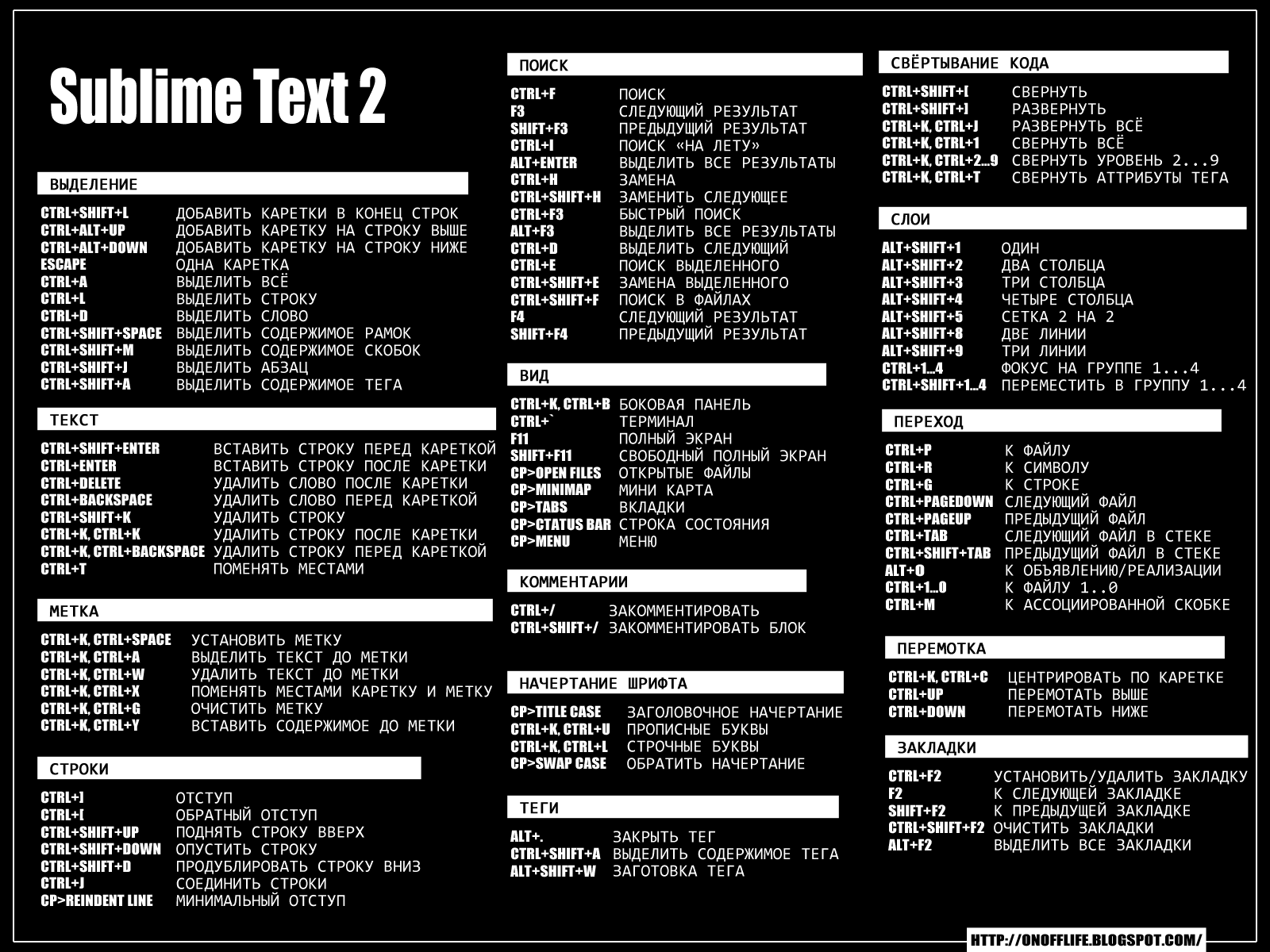
Горячие клавиши
Наиболее часто используемые сочетания клавиш
ctrl + p- поиск файлов;ctrl + r- поиск по именам функций, структур;ctrl + ;- поиск по переменным;ctrl + shift + p- меню с набором всех команд Sublime Text с возможностью поиска;ctrl + shift + [- свернуть (fold) текущий блок;ctrl + shift + ]- развернуть (unfold) текущий блок;shift+ правая кнопки мыши - вертикальное выделение;ctrl+ левая клавиша - множественное выделение и правка;ctrl + x- удалить линию;ctrl + l- выделить линию;ctrl + d- выделить слово;ctrl + m- перемещение между скобками;ctrl + shift + m- выделение текста внутри скобок;alt + shift + 2- разбить окно на две части;alt + shift + 1- вернуть вид к одному окну;ctrl + [NUM]- переключиться на окно с номером NUM (1-4);ctrl + shift + [NUM]- переместить файл в окно NUM (1-4);alt + shift + w– обернуть выбранный текст в тег;
Плагины
Посмотреть список доступных плагинов можно на wbond.net.
Для управления плагинами из под редактора понадобиться Package Control. Для этого нажимаем Ctrl + ` и в открывшуюся консоль вводим:
import urllib.request,os; pf = 'Package Control.sublime-package'; ipp = sublime.installed_packages_path(); urllib.request.install_opener( urllib.request.build_opener( urllib.request.ProxyHandler()) ); open(os.path.join(ipp, pf), 'wb').write(urllib.request.urlopen( 'http://sublime.wbond.net/' + pf.replace(' ','%20')).read())
Нажимаем ctrl + shift + p, набираем install и получаем список плагинов из внутреннего репозитария Sublime Text. Используемые плагины:
- AngularJS - разные расширения для работы с AngularJS
- HTML5 - подборка нововведений в HTML 5 для Sublime Text;
- jQuery - подборка снипетов jQuery для Sublime Text;
- Tag - удобные дополнения для работы с XML;
- Placeholder - шаблоны HTML и контента (lorem ipsum);
- Emmet - обновленный Zen Coding, документация, список команд, пример использования;
- SideBarEnhancements - пачка дополнительных операций над файлами в sidebar;
- AllAutocomplete - автодополнение слов из всех вкладок в текущем окне;
- AdvancedNewFile - быстрое создание файлов, вызов по
Super+Alt+N; - BracketHighlighter - монстр по работе с скобками и тегами;
- Anaconda - годный lint-чекер и автодополнение для Python
- Djaneiro - плагин добавляет подсветку для шаблонов Django и пачку снипетов;
- PdbSublimeTextSupport - интеграция pdb и Sublime Text;
- SublimeREPL - запуск интерпретатора python и других языков в окне редактора;
- Soda - светлая и темная тема оформления Soda;
- Tomorrow Night - тема оформления Tomorrow Night;
- Solarized - светлая и темная тема оформления Solarized;
Настройки отдельно для проекта
Мы можем установить настройки отдельно для проекта, для этого откройте Project - Edit Project и введите настройки под проект, например
{
    "folders": [
        {
           "path": "/path/to/folder1"
        },
        {
            "path": "/path/to/folder2"
        }
    ],
    "settings": {
        "python_interpreter": "/path/to/some/virtualenv/bin/python"
    }
}
Дополнительное чтиво
Цитата
Категории
- Android
- CSS
- Django
- iOS
- Java
- JavaScript
- LaTeX
- Linux
- Mac OS
- MySQL
- PHP
- PostgreSQL
- Python
- Vim
- XSLT
- Аудио
- Веб
- Веб-серверы
- Видео
- Есть идея
- Железо
- Мир вокруг
- Программирование
- Софт
- Улыбнуло
Архив ↓
- Март 2022
- Сентябрь 2017
- Май 2017
- Апрель 2017
- Март 2017
- Июль 2016
- Май 2016
- Март 2015
- Октябрь 2014
- Июль 2014
- Июнь 2014
- Май 2014
- Сентябрь 2013
- Август 2013
- Июнь 2013
- Май 2013
- Март 2013
- Февраль 2013
- Январь 2013
- Апрель 2012
- Март 2012
- Февраль 2012
- Январь 2012
- Декабрь 2011
- Ноябрь 2011
- Октябрь 2011
- Сентябрь 2011
- Август 2011
- Июль 2011
- Июнь 2011
- Май 2011
- Апрель 2011
- Март 2011
- Февраль 2011
- Январь 2011
- Декабрь 2010
- Ноябрь 2010
- Октябрь 2010
- Сентябрь 2010
- Август 2010
- Июнь 2010
- Май 2010
- Апрель 2010
- Март 2010
- Февраль 2010
- Январь 2010
- Декабрь 2009
- Октябрь 2009
- Сентябрь 2009
- Август 2009
- Июль 2009
- Июнь 2009
- Май 2009
- Апрель 2009
- Март 2009
- Февраль 2009
- Январь 2009
- Декабрь 2008
- Ноябрь 2008
- Октябрь 2008
- Сентябрь 2008
- Август 2008
- Июль 2008
- Июнь 2008
- Май 2008
- Апрель 2008
- Март 2008
- Февраль 2008
- Январь 2008
- Декабрь 2007